メイン画面の説明
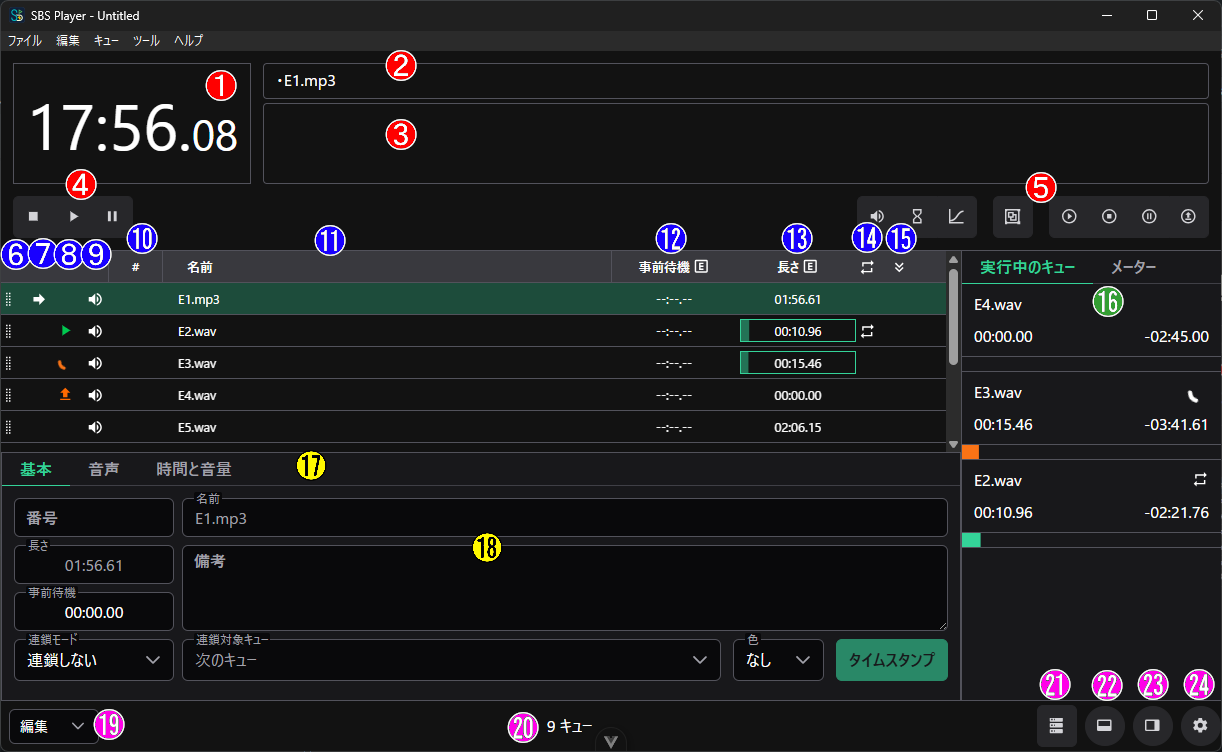
上部ヘッダー
時計
コンピューターの時計を秒単位で表示します。
ソフトにフォーカスがない(ショートカットキーが効かない状態)にあると、赤い背景で表示されます。
カーソルのあるキューのタイトル
現在カーソルがあるキューのキュー番号と名前を"・"で繋げたものを表示します。
リモート操作時はカーソルがあるキューが表示されており、選択されているキューではないことに注意が必要です。
カーソルのあるキューのノート
現在カーソルがあるキューのノートを表示します。
カーソルのあるキューの操作
現在カーソルのあるキューについて、停止、実行、一時停止・再開・読み込みを制御できます。
新規キューの追加ボタン
新たなキューを追加するボタンです。
左から
- 音声、待機、フェードキュー
- グループキュー
- 開始、停止、一時停止、読み込みキュー
です。
キューリスト
ドラッグハンドル
編集モードの時のみ表示されます。
この部分をドラッグすることでキューを並び替えることができます。
カーソル位置
現在のカーソルがあるキューの行に"➔"アイコンを表示します。
また、この列をクリックすることで、任意のキューにカーソルを設定できます。
キューの実行状態
- 実行中
- 一時停止
- 停止中
- 読み込み済み
キューの種類
- 音声キュー
- 待機キュー
- フェードキュー
- グループキュー
- 開始キュー
- 停止キュー
- 一時停止キュー
- 読み込みキュー
キュー番号
キューに設定された番号を表示します。
再生される順序とは関係ありません。
キューエディタの基本タブや、編集モード時にダブルクリックすることで編集できます。
数値だけでなく、文字列も使用することができます。
キューの名前
キューに設定された名称を表示します。
初期状態ではキューの種類に応じて適切なキュー名が自動で設定されます。
キューエディタの基本タブや、編集モード時にダブルクリックすることで編集できます。
時間表示部分
キューのPre-Wait
キューに設定されたPre-Waitを表示します。
Pre-Waitはキューが実行されるまでの待機時間を表します。
キューエディタの基本タブや、編集モード時にダブルクリックすることで編集できます。
キューが実行前待機中である場合は待機の進捗が表示されます。
キューの所要時間
キューの種類に応じて実行にかかる時間を表示します。
待機キューやフェードキューでは、キューエディタの基本タブや、編集モード時にダブルクリックすることで編集できます。
キューが実行中である場合は時間の進捗が表示されます。
NOTE
時間を表示する列のヘッダーにあるアイコンをクリックすることで以下の2つの表示モードを切り替えることができます。
Elapsed:経過時間モード
Remain:残り時間モード
キューのリピート設定
- 音声キューがリピート設定されている場合
- グループキューが"プレイリスト"モードに設定されており、リピート設定されている場合
にリピートアイコン()を表示します。
キューの連鎖モード設定
連鎖モードが"開始後"の場合は
連鎖モードが"完了後"の場合は
を表示します。
サイドパネル
実行中のキュー
実行中のキューを表示します。
キューの番号、名前、経過時間、残り時間、再生中のリピート設定等が表示されます。
タブを切り替えることでレベルメーター表示に切り替えることができます。
下部パネル
ここでは、選択したキューについて、様々な情報が表示されます。
編集モードのときは下部エディタが表示され、キューの設定を変更することができます。
実行モード及び表示モードのときは波形やシークバーが表示されます。
エディタタブ
選択しているキューについて、"基本" タブや、キューの種類に応じて様々な種類のエディタのタブが表示されます。
タブをクリックすることでそのエディタを開きます。
エディタに関してはこちらのページの説明を参照してください。
エディタ内容
エディタの内容が表示される部分です。キューを選択していない場合は何も表示されません。
フッター
表示モードの切り替え
以下の3つのモードを切り替えます。
- 編集モード
すべての機能が利用できます。 - 実行モード
編集機能を無効化し、実行やキューの制御等の機能のみに集中できます。 - 閲覧モード
キューの実行状態等を閲覧することに特化したモードです。
キューの総数
リストに含まれるすべてのキューの数を表示します。
これはグループキュー内部のキューも含まれます。
サーバーパネルを開く
リモート操作用のサーバー管理パネルを開きます。
NOTE
この機能を利用するにはライセンス認証が必要です。
下部パネルの表示切り替え
下部パネルの表示・非表示を切り替えます。
サイドパネルの表示切り替え
サイドパネルの表示・非表示を切り替えます。
設定画面を開く
設定画面を開きます。